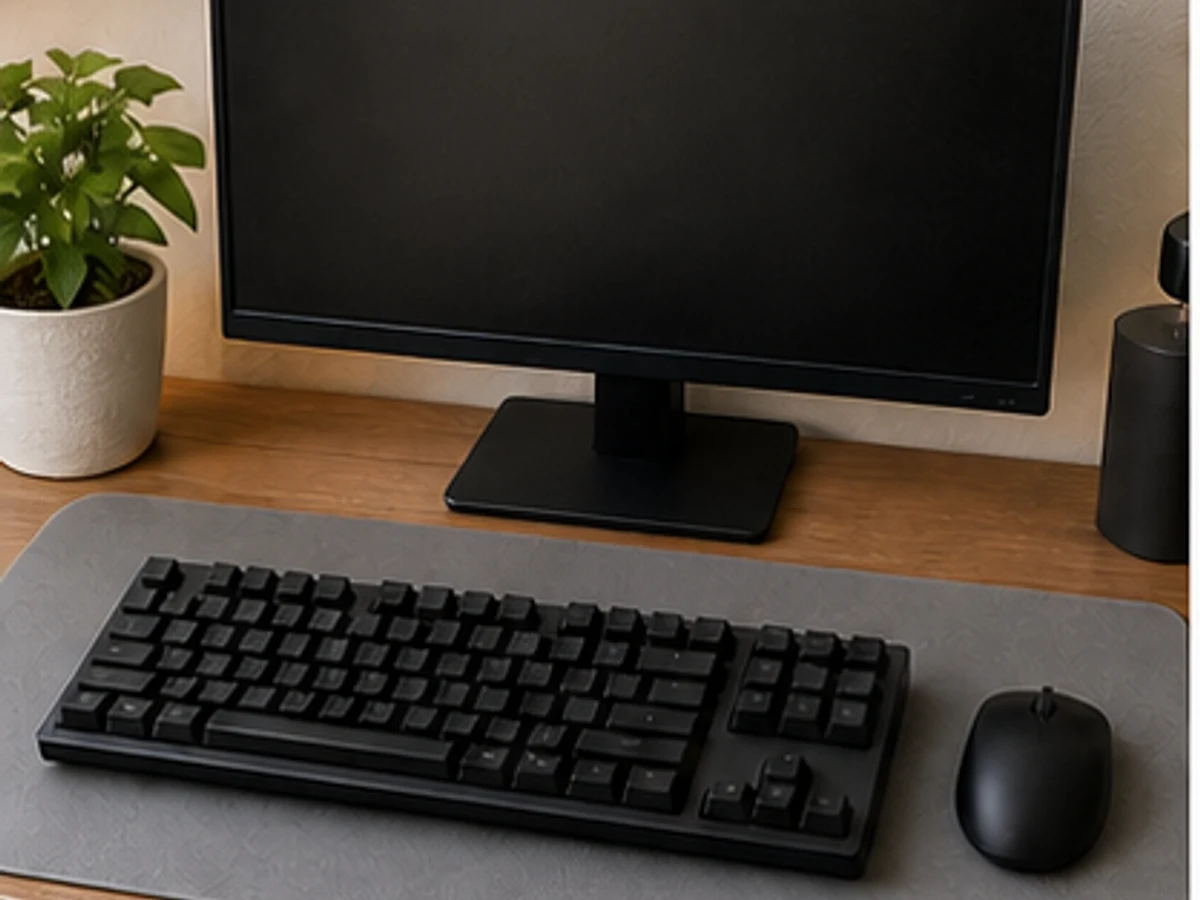
Pag-aalaga ng appliances
Paano Ligtas na Linisin ang Keyboard at Mouse
Praktikal na sunod-sunod mula “Patayin at i-disconnect” hanggang “Punasan, patuyuin, at ikonekta”
Pangkalahatang-ideya
May maliliit na openings at electronics ang keyboard at mouse. Patayin, dry-brush muna, saka kaunting compatible cleaner sa cloth—hindi sa device.
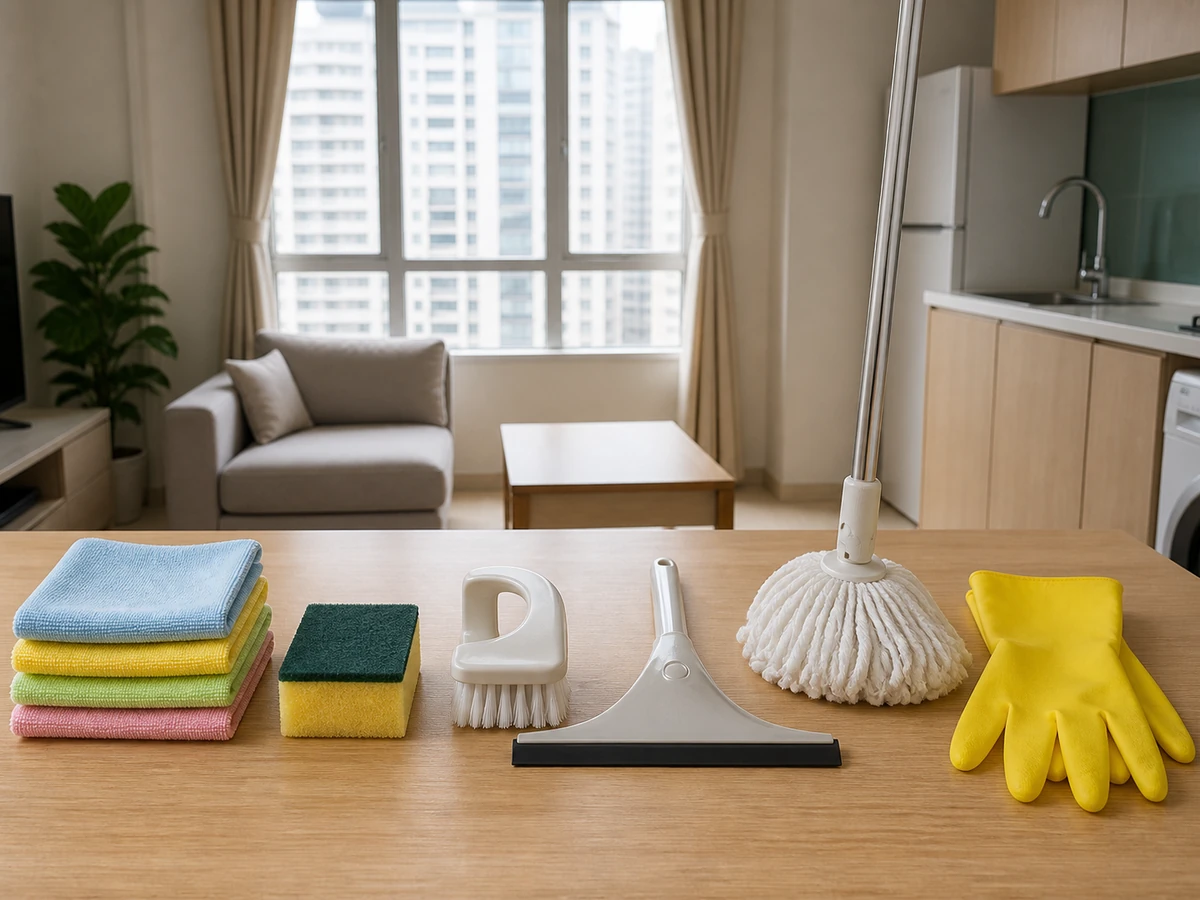
Mga kailangang gamit
- Malambot na tuyong cloth
- Bahagyang mamasa-masang microfibre cloth
- Isang compatible na cleaning product
- Malinis na tubig
- Maaliwalas na drying place
Mga hakbang sa paglilinis
Patayin at i-disconnect
I-shut down ang computer, i-unplug ang wired device o i-off ang wireless device, at alisin ang permitted battery.
Ilaglag at i-brush ang dry debris
Sundin ang maker guide sa pag-alis ng crumbs, saka soft brush sa pagitan ng keys at ilalim ng mouse.
Sa cloth ilagay ang product
Kung pinapayagan, kaunting compatible cleaner sa cloth—huwag direktang i-spray ang device.
Punasan, patuyuin, at ikonekta
Punasan kada bahagi palayo sa openings; ikonekta lang kapag tuyo, saka i-test.
Karaniwang pagkakamali
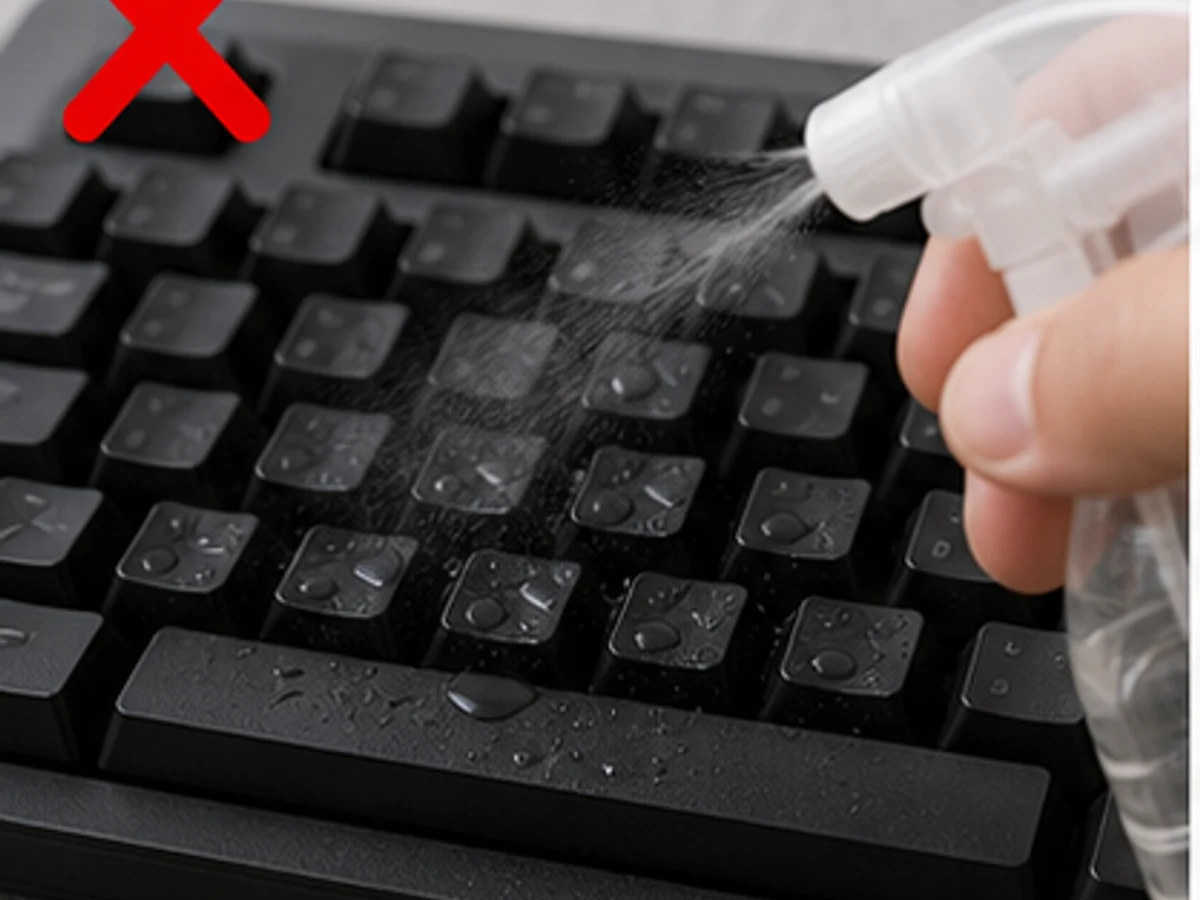
Direktang i-spray ang keyboard
✓ Tamang gawinPatayin muna at kaunting product lang sa cloth.
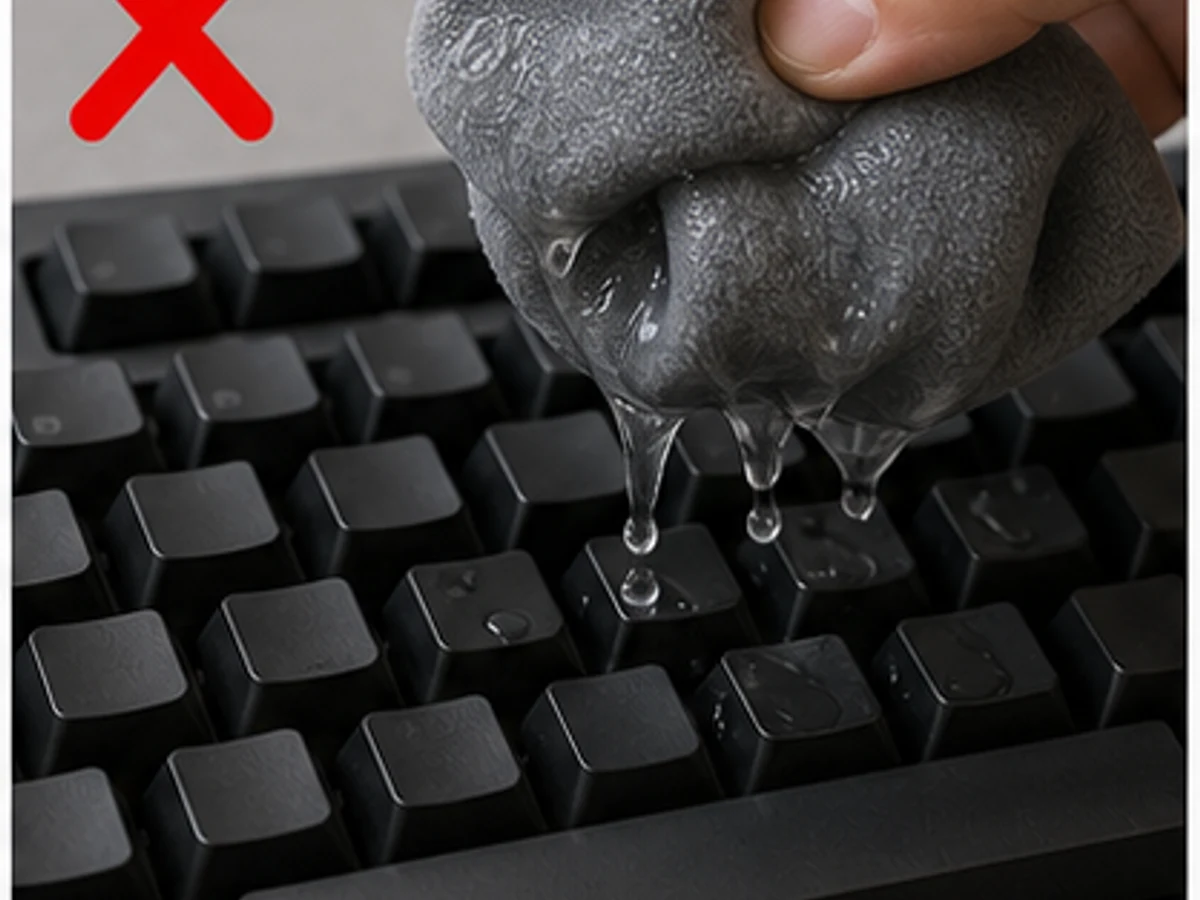
Punasan ng tumutulong basang cloth
✓ Tamang gawinGumamit ng well-wrung cloth at ilayo sa openings.
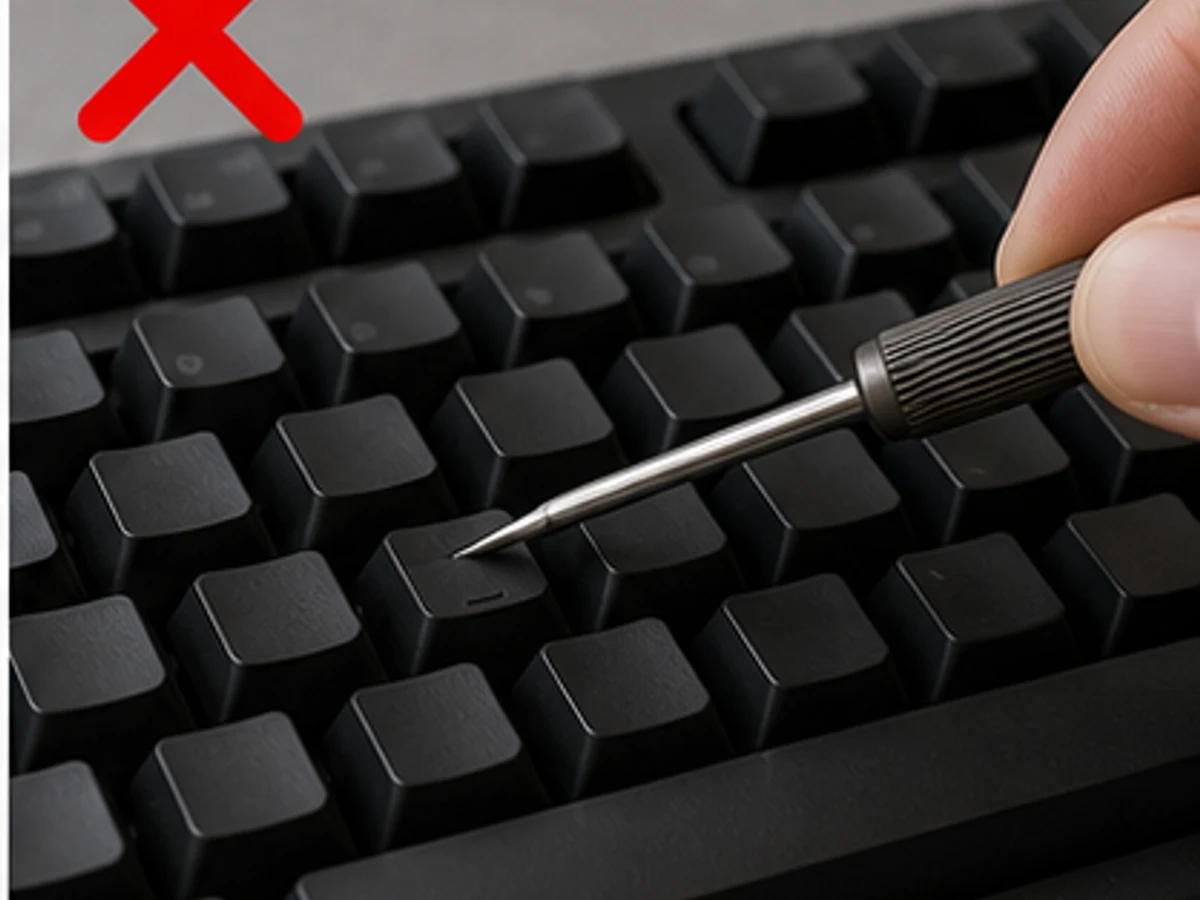
Sungkitin ang keys ng matulis na tool
✓ Tamang gawinSoft brush lang sa accessible gaps; huwag alisin ang keycaps.
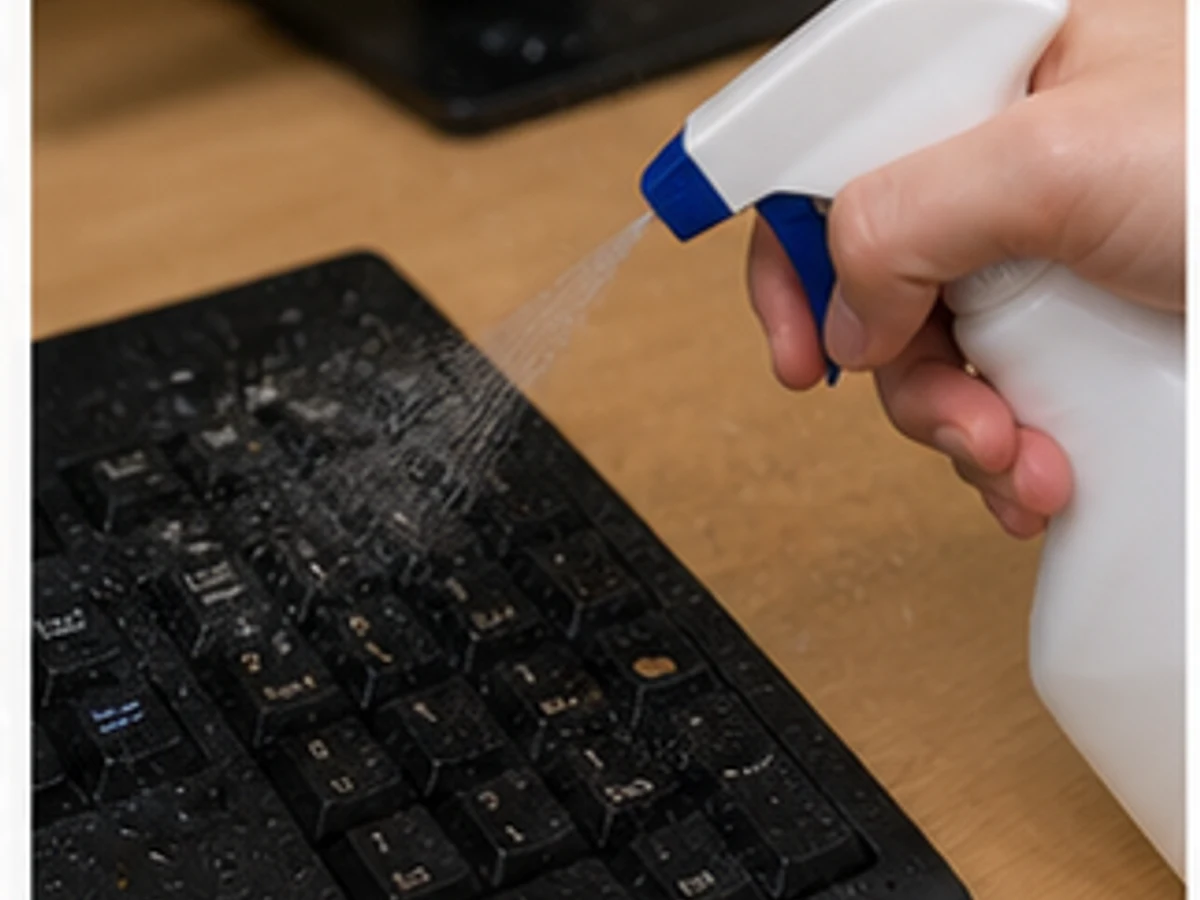
Mag-spray habang may power
✓ Tamang gawinI-unplug o i-off at alisin ang permitted battery.
Praktikal na tips
Mga tip para sa kasambahay
- Tiyaking wired o wireless, patayin, at dry-brush muna ang debris.
- Ikonekta lang kapag tuyo ang lahat ng openings.
Mga tip para sa employer
- I-save ang computer work at ibigay ang model directions.
- Huwag ipatanggal ang keycaps, pabuksan ang case, o ipaayos ang electrical fault.
Checklist sa pagkumpleto
Nasuri: 0 / 4