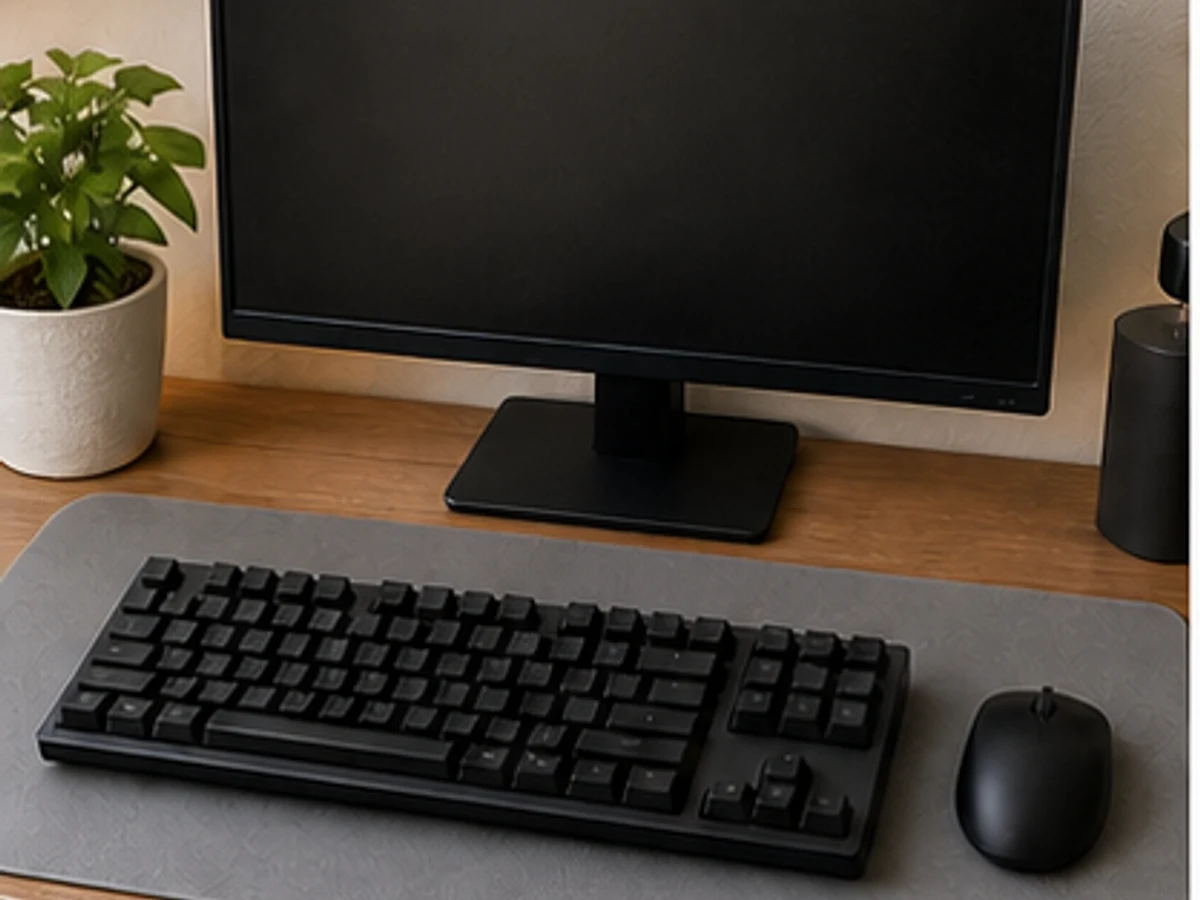
簡介
鍵盤和滑鼠有細小開口及電子部件。先關機斷電,以乾式工具清走碎屑,再把少量相容清潔液加在布上,避免液體進入裝置。
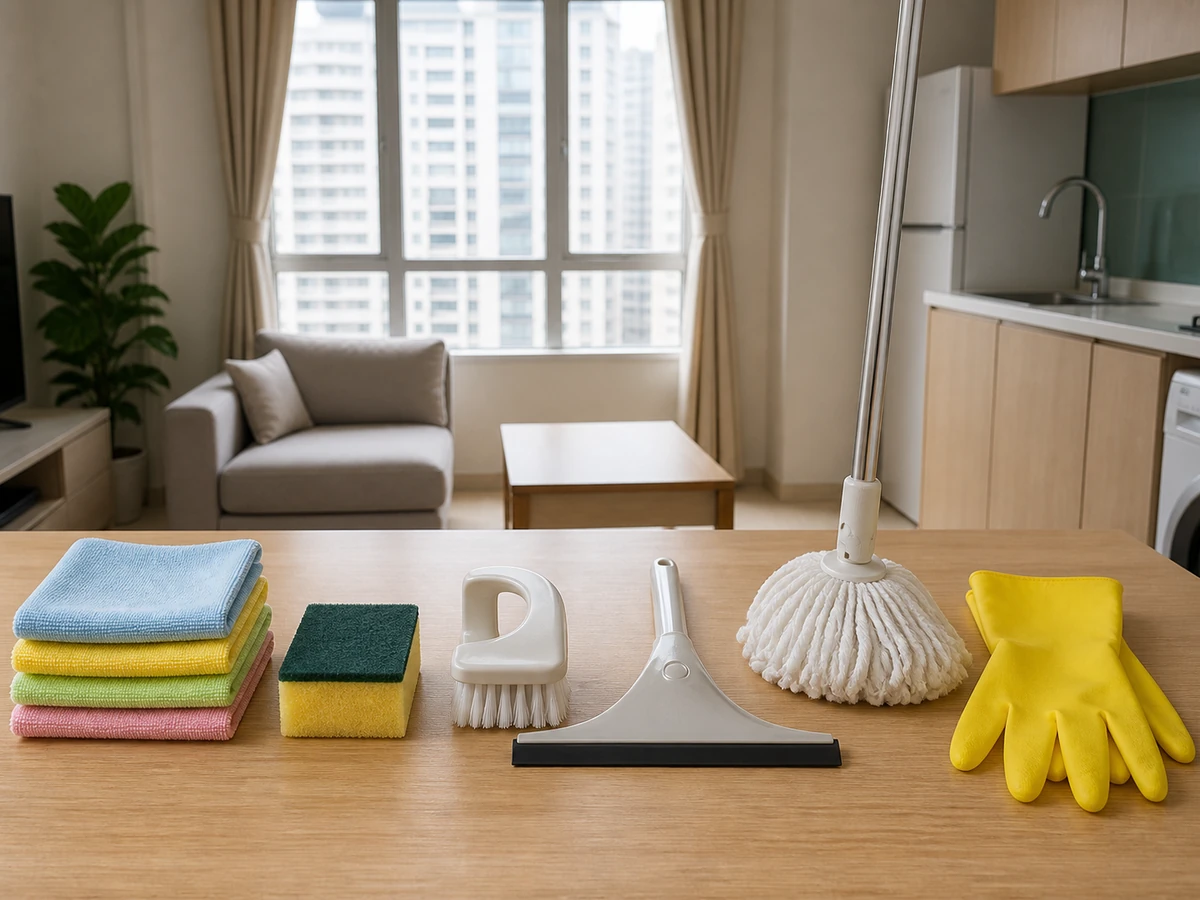
所需工具
- 柔軟乾布
- 微濕超細纖維布
- 一種相容清潔產品
- 乾淨清水
- 晾乾位置
清潔步驟
步驟 1
關機及中斷電源
關閉電腦,拔除有線裝置或關掉無線裝置並取出可拆電池。
步驟 2
倒出及掃走乾污
按製造商方法輕輕倒出碎屑,以軟刷清走鍵縫和滑鼠底部灰塵。
步驟 3
把清潔液加在布上
只在製造商准許時,把少量合適清潔液加在布上;絕不直接噴向裝置。
步驟 4
擦拭、乾燥及重接
避開開口逐區擦拭,完全乾後才裝回電池或接駁電源並測試。
常見錯誤
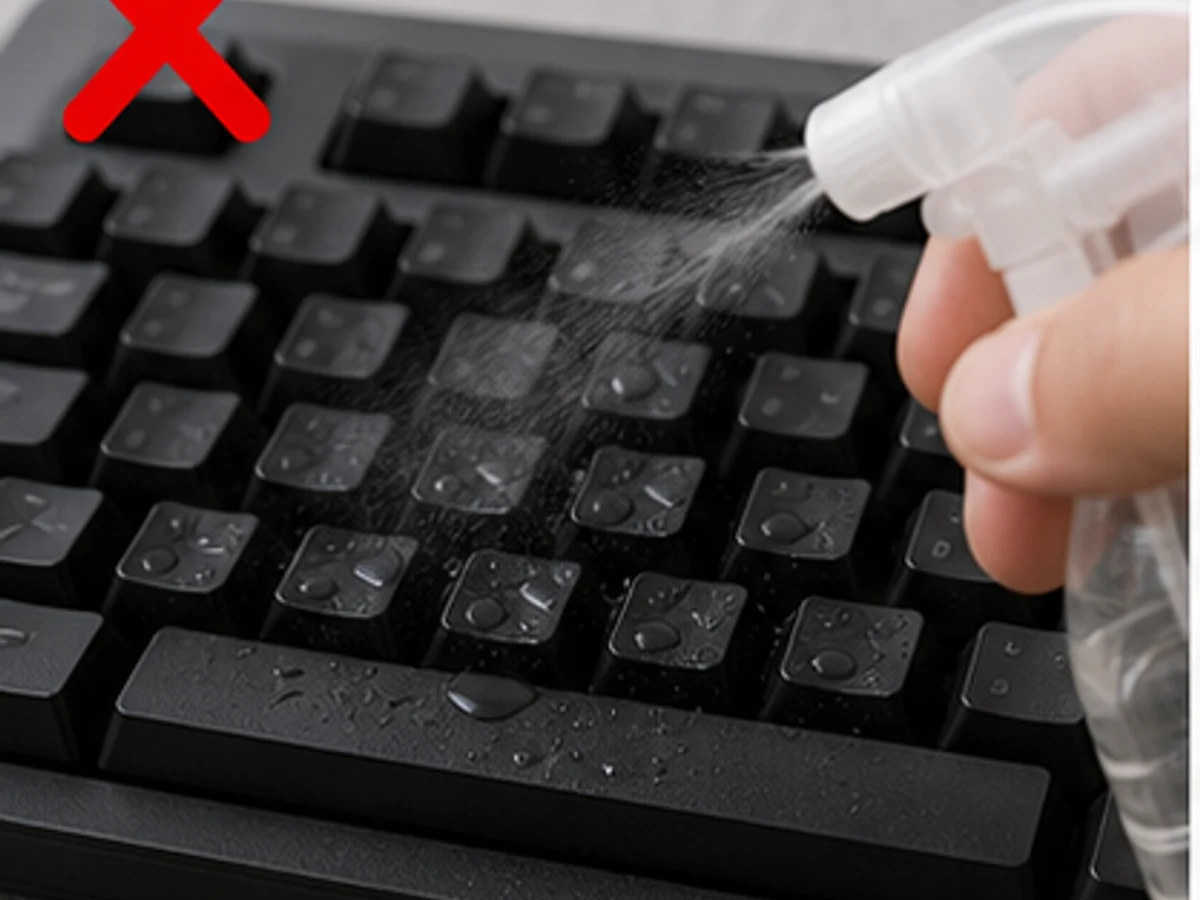
✕ 不建議
把清潔液直接噴向鍵盤
✓ 正確做法先關機斷電,只把少量相容產品加在布上。
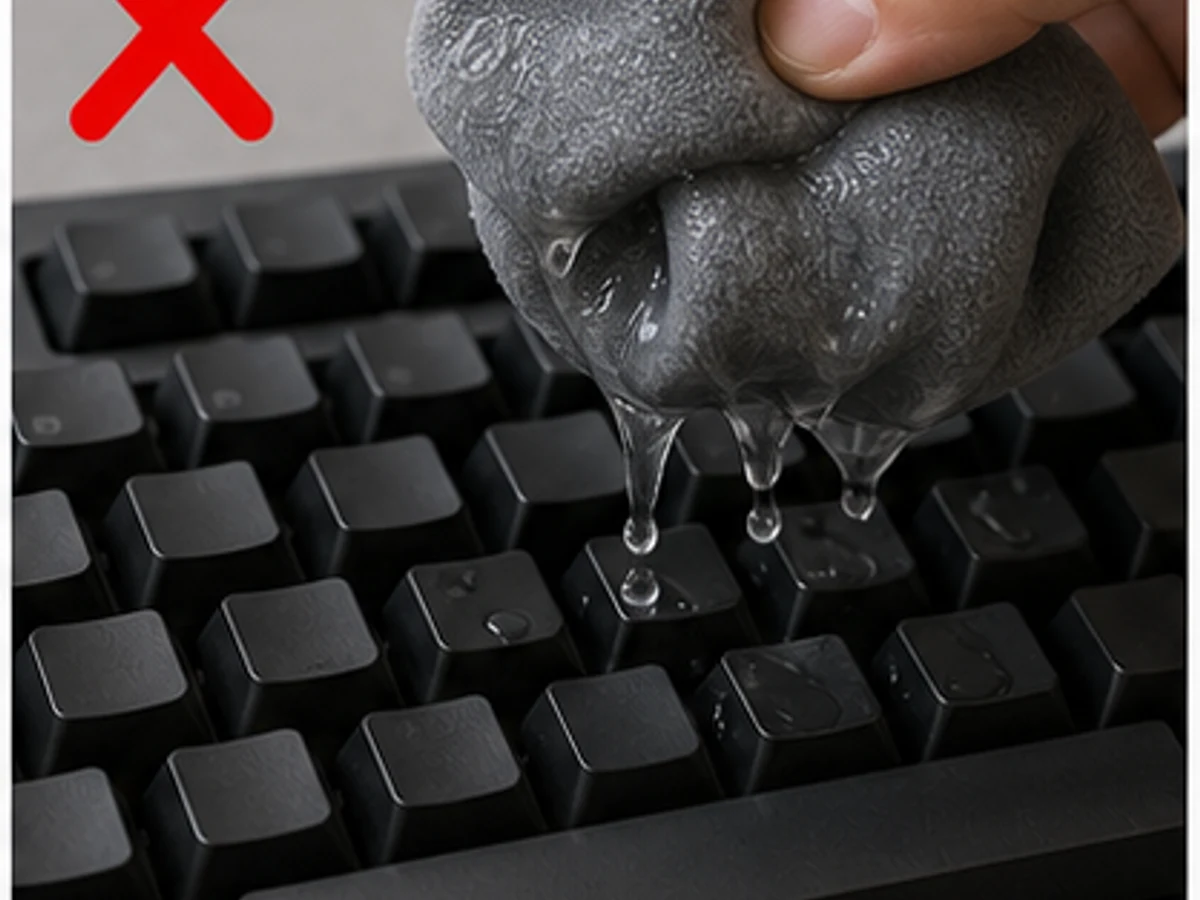
✕ 不建議
用會滴水的濕布擦裝置
✓ 正確做法把布擰至不滴水,避開所有開口。
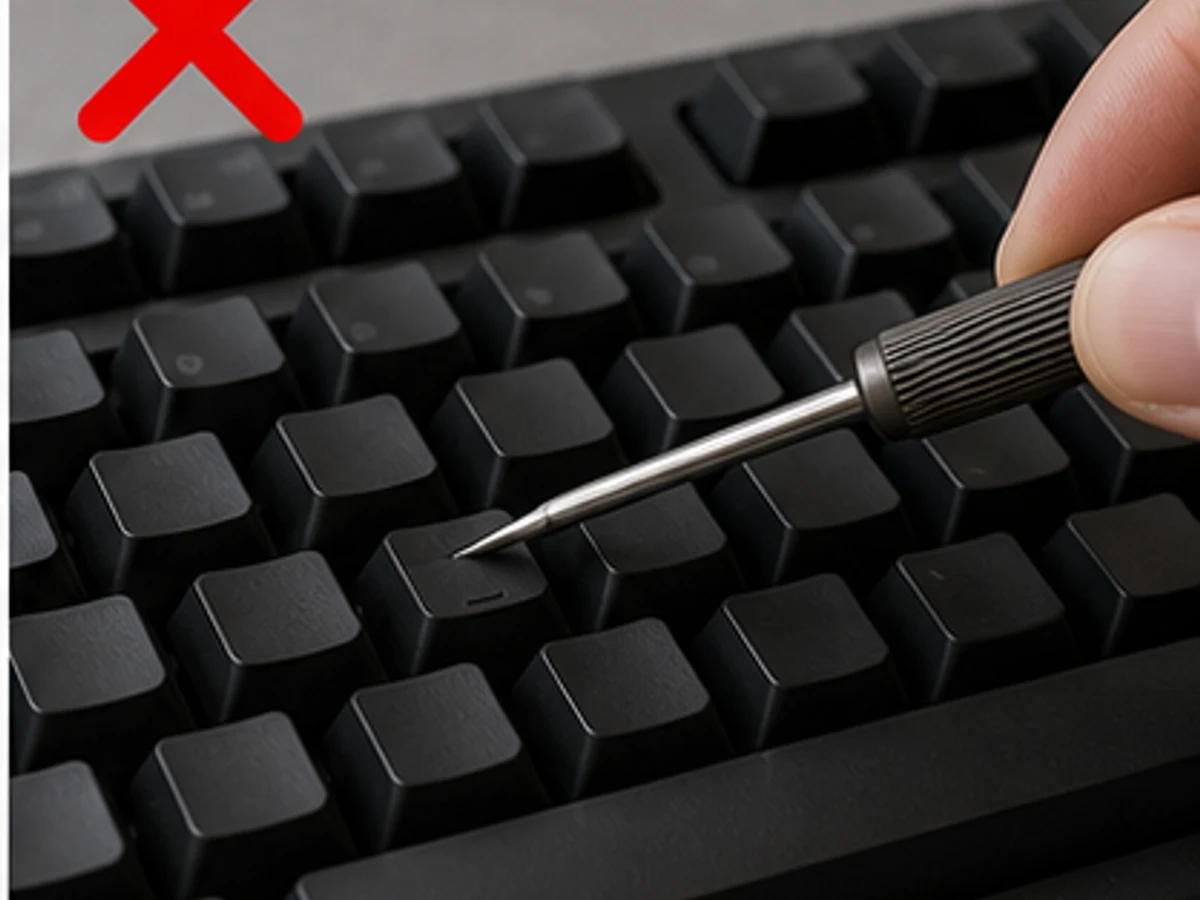
✕ 不建議
用尖工具撬起按鍵
✓ 正確做法用軟刷清理可及縫隙,不自行拆鍵帽。
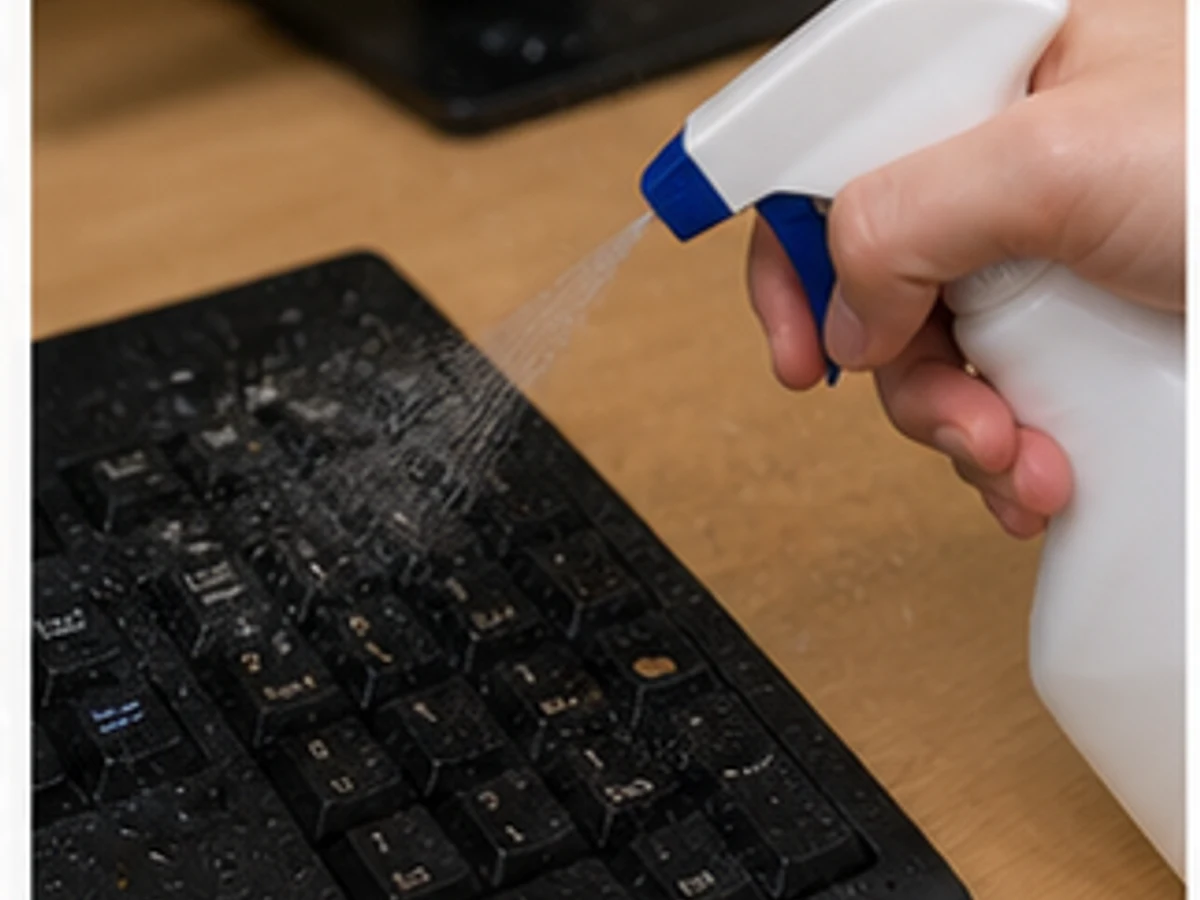
✕ 不建議
仍連接電源時噴液
✓ 正確做法先拔線、關掉無線裝置並取出准許拆除的電池。
實用提示
給姐姐的小提示
- 先確認有線或無線型號,關機後乾掃碎屑。
- 所有縫隙全乾後才重新接駁。
給僱主的小提示
- 先儲存工作並提供裝置型號的清潔指示。
- 不要要求拆鍵帽、開機身或處理電氣故障。
完成檢查清單
已檢查 0/4 項